Tampilkan postingan dengan label serba-serbi komputer. Tampilkan semua postingan
Tampilkan postingan dengan label serba-serbi komputer. Tampilkan semua postingan
Jumat, 02 September 2011
Tips Mencegah Diri Menjadi Korban Pishing
pishing merupakan langkah awal yang dilakukan hacker untuk melakukan cracking, pishing merupakan pengumpulan informasi target hack atau crack baik dengan cara pasif atau aktif. berikut ini beberapa langkah untuk mencegah anda menjadi korban pishing yang saya kutip dari buku internet sehat
1. jangan pernah meng-klik link yang tampak mencurigakan yang muncul di inbox email, instan messenger atau jejaring sosial anda. kemungkinan link ini bisa mengarahkan anda ke situs pishing
2. jika ingin login ke situs perbankan lebih baik anda menulis alamat situs langsung di address bar browser dibanding anda meng-klik link pada halaman web lain untuk mengarah ke situs ebanking
3. periksa selalu address bar browser untuk memastikan alamat situs yang anda kunjungi sudah benar. halaman web yang anda buka bisa saja seperti halaman web bank yang resmi namun sebenarnya palsu. selalu ingat situs bank tidak pernah me-redirect url atau situs ebanking ke domain lain
4. url situs ebanking selalu menggunakan secure HTTP(HTPPS) dan periksa apakan situs tersebut telah disertifikasi oleh perusahaan penyedia SSL seperti Verysign, cybertrust dll
5. jangan pernah memberikan informasi pribadi anda. bank tidak pernah menanyakan password atau pin anda
semoga dapat membantu ^_^

Senin, 15 Agustus 2011
konfigurasi switch cisco
selamat pagi semua pembaca blog ragam-komputer.blogspot.com kali ini saya akan berbagi pengetahuan tentang konfigurasi switch dengan merk cisco tentunya ilmu ini saya dapatkan dengan gratis di ilmukomputer :) . switch adalah alat yang digunakan untuk menghubungkan beberapa perangkat komputer supaya dapat berkomunikasi. switch adalah generasi selanjutnya dari hub. terdapat perbedaan mendasar antara hub dan switch yaitu pada algoritma yang digunakan.
karena mungkin akan panjang bila dibahas di blog ini maka anda dapat mengunduh panduan konfigurasi switch di tautan berikut ini
semoga bermanfaat :)
karena mungkin akan panjang bila dibahas di blog ini maka anda dapat mengunduh panduan konfigurasi switch di tautan berikut ini
semoga bermanfaat :)
Jumat, 05 Agustus 2011
teori komputasi: contoh parser dengan backtrack dan non backtrack
parser adalah teknik memecah token sesuai dengan aturan produksi,
parser memerlukan tempat penyimpanan atau memori untuk menyimpan hasil parsing. token pada parser dapat berpindah sesuai dengan fungsi transisi.
dalam parsing ada dua metoda yaitu buttom up dan top down. top down terbagi dua menjadi backtrack dan non backtrack.
contoh dari backtrack dan non backtrack dapat diunduh di tautan berikut:
contoh parsing dengan backtrack dan non backtrack
parser memerlukan tempat penyimpanan atau memori untuk menyimpan hasil parsing. token pada parser dapat berpindah sesuai dengan fungsi transisi.
dalam parsing ada dua metoda yaitu buttom up dan top down. top down terbagi dua menjadi backtrack dan non backtrack.
contoh dari backtrack dan non backtrack dapat diunduh di tautan berikut:
contoh parsing dengan backtrack dan non backtrack
Selasa, 02 Agustus 2011
Macam-macam Key dalam E-R
Atribut kunci (Key)
1. Atribut kunci merupakan identifier unik dari suatu entitas karena nilai dari atribut ini harus berbeda dengan nilai lainnya yang merupakan key dari suatu entitas maka disebut juga sebagai primary key
2. Foreign key merupakan suatu atribut dalam suatu entitas yang menunjuk ke atribut primary key di entitas lain
3. Anternate key adalah atribut kunci yang tidak ada di dunia nyata tetapi diadakan dan dijadikan primary key karena tidak ada satu pun atribut dalam sebuah entitas yang dapat mewakili entitas tersebut
4. Super key adalah suatu himpunan dari suatu atau lebih atribut yang mana diambil secara khusus yang memungkinkan kita untuk mengidentifikasikan secara unik satu entitas atau relasi
5. Candidate key merupakan suatu subset dari atribut-atribut pada superkey yang juga merupakan superkey dan tidak reducible ke superkey lain
disarikan dari berbagai sumber :)
Sabtu, 23 April 2011
mengetahui apakah gambar telah diedit tool image editor atau belum
dalam tulisan kali ini saya akan membahas bagaimana cara mengetahui apakah suatu gambar telah disentuh photoshop atau belum, mungkin ini bisa juga disebut sebagai digital forensik sederhana. :)
cara ini saya dapatkan dari forum kaskus :ilovekaskus :D
caranya cukup mudah yaitu anda klik kanan>properties>details(jika pada windows 7)
kemudian akan terlihat seperti gambar berikut ini

terlihat bahwa gambar itu dibuat dengan adobe photoshop
cara yang sederhana tapi powerfull :D
cara ini saya dapatkan dari forum kaskus :ilovekaskus :D
caranya cukup mudah yaitu anda klik kanan>properties>details(jika pada windows 7)
kemudian akan terlihat seperti gambar berikut ini

terlihat bahwa gambar itu dibuat dengan adobe photoshop
cara yang sederhana tapi powerfull :D
membuat website gratis dengan mudah
tentu banyak dari kita yang sudah mengenal apa itu website dan mungkin sempat terpintas dibenak kita untuk membuat website, hanya saja mungkin terpintas dibenak kita sulit untuk membuatnya. di blog ini akan di ungkap bahwa membuat website tidak sesulit apa yang dibayangkan.. berikut tutorialnya..
1. Anda harus memiliki domain untuk website anda.
untuk domain gratis bisa didapatkan di link berikut, klik . setelah anda meng-klik link nya maka akan muncul gambar seperti dibawah ini:
 a. periksa ketersediaan nama web anda, caranya cukup ketikkan nama anda di tempat yang disediakan dan klik check avaliablelity. bila tersedia anda periksa ulang apakah tarifnya $0 atau berbayar. bila berbayar berarti nama yang anda masukan tidak tersedia. bila ingin gratis ulangi pemberian nama sehingga tertulis One year domain registration for $0. setelah itu klik Continue registration. lalu akan muncul gambar dibawah ini:
 masukan alamat email anda dan password account anda. setelah selesai langsung melakukan setup account dengan meng-klik sign in.
namun setelah anda klik tombol kita berpindah untuk melakukan registrasi hosting terlebih dahulu karena kita membutuhkan name server dari tempat kita hosting.
namun jangan anda tutup dulu site ini.
2. registrasi hosting
setelah anda memiliki domain sekarang kita melakukan registrasi hosting untuk web anda. sya sarankan anda hosting di 000webhost.com karena disini disediakan berbagai script yang dapak membantu anda, mulai script blog, forum, web template dll.
setelah anda klik link maka akan muncul tampilan seperti dibawah ini
 anda tinggal klik tombol signup, setelah anda klik maka akan muncul gambar seperti dibawah ini:
 anda isi seperti biasa dan untuk domain yang anda masukan, masukan domain yang telah anda buat tadi di do.cc setelah itu klik create my account.
setelah anda klik maka uncul gambar seperti dibawah ini:
 setelah muncul gambar seperti disaping, anda download ip_confirm.exe, ketika anda download mungkin antivirus anda menganggap ini virus, karena itu untuk sementara non aktifkan antivirus anda terlebih dahulu. mungkin hanya beberapa detik untuk mendownload. setelah di download langsung run dan masukan kode yang didapatkan dan klik confirm & activate!. setelah itu anda bisa mengaktifkan kembali antivirus anda. lalu muncul gambar:
 disini anda telah menyelesaikan registrasi hosting, dapat anda lihat pada lingkar kuning dan garis merah adalah name server yang akan kita masukan ke domain kita. caranya copy nomor lalu kita masukan ke domain kita yang di co.cc
3.setting domain
sebelumnya kita sudah memiliki domain di co.cc namun pada proses setup kita pending dan disini akan dilanjutkan. tampak gambar berikut setelah tadi anda melakukan sign in di co.cc:
 anda klik setup yang ada tulisan please domain setup now, karena yang itu domain yang gratis. setelah di klik maka muncul gambar seperti dibawah ini:
 anda klik name server untuk memasukan name server yang kita dapat dari proses hosting di 000webhost.com tadi. setelah di klik maka muncul gambar seperti dibawah ini:
 anda masukan nomor yang anda dapat tadi di kedua kolom kosong lalu klik setup.
4. Mengedit web
anda sekarang sudah memiliki web namun belum ada tampilan apa pun untuk dapat dilihat.
pada tahap pengambilan name server tadi dapat anda lihat tombol enter control panel. anda boleh klik untuk dapat melakukan pengeditan.
setelah anda klik dapat anda temukan website builder, disitu anda dapat memberi tamplate yang sudah tersedian dan mengubah isi website anda.
selamat mencoba...
1. Anda harus memiliki domain untuk website anda.
untuk domain gratis bisa didapatkan di link berikut, klik
. setelah anda meng-klik link nya maka akan muncul gambar seperti dibawah ini: a. periksa ketersediaan nama web anda, caranya cukup ketikkan nama anda di tempat yang disediakan dan klik check avaliablelity. bila tersedia anda periksa ulang apakah tarifnya $0 atau berbayar. bila berbayar berarti nama yang anda masukan tidak tersedia. bila ingin gratis ulangi pemberian nama sehingga tertulis One year domain registration for $0. setelah itu klik Continue registration. lalu akan muncul gambar dibawah ini:
 masukan alamat email anda dan password account anda. setelah selesai langsung melakukan setup account dengan meng-klik sign in.
namun setelah anda klik tombol kita berpindah untuk melakukan registrasi hosting terlebih dahulu karena kita membutuhkan name server dari tempat kita hosting.
namun jangan anda tutup dulu site ini.
2. registrasi hosting
setelah anda memiliki domain sekarang kita melakukan registrasi hosting untuk web anda. sya sarankan anda hosting di 000webhost.com karena disini disediakan berbagai script yang dapak membantu anda, mulai script blog, forum, web template dll.
setelah anda klik link maka akan muncul tampilan seperti dibawah ini
 anda tinggal klik tombol signup, setelah anda klik maka akan muncul gambar seperti dibawah ini:
 anda isi seperti biasa dan untuk domain yang anda masukan, masukan domain yang telah anda buat tadi di do.cc setelah itu klik create my account.
setelah anda klik maka uncul gambar seperti dibawah ini:
 setelah muncul gambar seperti disaping, anda download ip_confirm.exe, ketika anda download mungkin antivirus anda menganggap ini virus, karena itu untuk sementara non aktifkan antivirus anda terlebih dahulu. mungkin hanya beberapa detik untuk mendownload. setelah di download langsung run dan masukan kode yang didapatkan dan klik confirm & activate!. setelah itu anda bisa mengaktifkan kembali antivirus anda. lalu muncul gambar:
 disini anda telah menyelesaikan registrasi hosting, dapat anda lihat pada lingkar kuning dan garis merah adalah name server yang akan kita masukan ke domain kita. caranya copy nomor lalu kita masukan ke domain kita yang di co.cc
3.setting domain
sebelumnya kita sudah memiliki domain di co.cc namun pada proses setup kita pending dan disini akan dilanjutkan. tampak gambar berikut setelah tadi anda melakukan sign in di co.cc:
 anda klik setup yang ada tulisan please domain setup now, karena yang itu domain yang gratis. setelah di klik maka muncul gambar seperti dibawah ini:
 anda klik name server untuk memasukan name server yang kita dapat dari proses hosting di 000webhost.com tadi. setelah di klik maka muncul gambar seperti dibawah ini:
 anda masukan nomor yang anda dapat tadi di kedua kolom kosong lalu klik setup.
4. Mengedit web
anda sekarang sudah memiliki web namun belum ada tampilan apa pun untuk dapat dilihat.
setelah anda klik dapat anda temukan website builder, disitu anda dapat memberi tamplate yang sudah tersedian dan mengubah isi website anda.
selamat mencoba...
Rabu, 23 Maret 2011
Membuat Daftar Isi Secara Otomatis di Microsoft Word
Tentu anda sudah tidak asing dengan aplikasi Microsoft office terutama Microsoft word. Banyak diantara kita yang kesulitan ketika akan membuat daftar isi tentang laporan atau apapun yang kita buat, baik karena ingin memperbaharui halaman pada daftar isi, mencari halaman yang dituju dan mungkin masalah-masalah lainnya yang berkaitan dengan daftar isi.
Sebernarnya Microsoft word sudah menyediakan fasilatas atau fitur untuk mempermudah anda dalam membuat daftar isi, berikut akan dijelaskan membuat daftar isi secara otomatis dalam Microsoft word 2007
Misalkan, susunan laporan yang akan anda buat adalah BAB>sub bab>sub dari sub bab contohnya
BAB I Pendahuluan
1.latar belakang
a. kurangnya perhatian dalam kesehatan
maka langkah pertama yang harus anda lakukan adalah
1.menulis “BAB I Pendahuluan” lalu blok , setelah anda blok pada menu home sebelah kanan anda pilih heading 1 seperti pada gambar

2. menulis “1. Latar Belakang” lalu blok, setelah anda blok pada menu home sebelah kanan anda pilih heading 2 seperti pada gambar

3.menulis “a. kurangnya perhatian dalam kesehatan” lalu blok, setelah anda blok pada menu home sebelah kanan anda pilih heading 3 seperti pada gambar
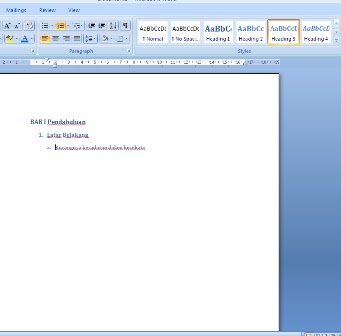
4. kemudian anda klik menu references>table of content seperti pada gambar dan pilih bentuk daftar isi yang anda inginkan lalu hasilnya akan seperti gambar berikutnya


Akhirnya selesai juga panduan membuat daftar isi otomatis ini, sebenarnya masih ada cara lain selain cara diatas namun kali ini saya hanya akan membahas cara yang mudah terlebih dahulu. Mungkin cara berikutnya akan dibahas di tulisan saya selanjutnya. Selamat mencoba dan semoga bermanfaat :)
Senin, 21 Maret 2011
Memilih Komputer Untuk Anda
komputer saat ini merupakan bagian dari hidup yang sudah tidak bisa dipisahkan dari kehidupan sehari-hari.saat ini semua orang berinteraksi dengan komputer baik secara langsung maupun tidak langsung. memiliki komputer pribadi atau notebook mungkin idaman bagi setiap orang. namun apakah anda tahu komputer atau notebook seperti apa yang cocok untuk anda miliki?
berikut ini akan dibahas sedikit bahan acuan anda untuk menentukan notebook atau komputer seperti apa yang harus anda miliki...
Anda harus mengetahui kebutuhan anda, komputer saat ini tentu sudah sangat maju dibanding 10 tahun yang lalu. namun komputer yang uptodate belum tentu menjadi yang cocok atau baik untuk anda. anda harus mengenali kebutuhan anda terhadap komputer untuk menentukan spesifikasi komputer seperti apa yang harus dimilik. saat ini penulis akan mengelompokan 3 pengguna komputer yang saat ini banyak berada di masyarakat kita..
berikut ini akan dibahas sedikit bahan acuan anda untuk menentukan notebook atau komputer seperti apa yang harus anda miliki...
Anda harus mengetahui kebutuhan anda, komputer saat ini tentu sudah sangat maju dibanding 10 tahun yang lalu. namun komputer yang uptodate belum tentu menjadi yang cocok atau baik untuk anda. anda harus mengenali kebutuhan anda terhadap komputer untuk menentukan spesifikasi komputer seperti apa yang harus dimilik. saat ini penulis akan mengelompokan 3 pengguna komputer yang saat ini banyak berada di masyarakat kita..
- Personal Office: untuk kategori ini spesifikasi komputer cukuplah ringan karena kebanyakan aplikasi yang digunakan adalah aplikasi office yang tidak terlalu memakan banyak memori. untuk spesifikasi pengguna komputer seperti ini menggunakan processor pentium 4 atau intel atom dengan memori 1Gb pun sudah cukup
- Gamer: beberapa terakhir dinegara kita sedang demam game online maupun offline, spesifikasi seorang gamer lebih tinggi dibanding seorang yang hanya menggunakan aplikasi office karena secara umum game memerlukan spesifikasi hardware yang lebih tinggi, umumnya memiliki spesifikasi minimal processor dual core 2GHz, ram 1Gb, VGA 512 NVDIA.
- Desaigner: tentunya untuk seorang desaigner memerlukan spesifikasi yang lebih dari seorang gamer karena kecepatan processor, akurasi dari warna dan layar merupakan hal yang sangat menentukan dari seorang desaigner baik itu desaigner web, animasi atau game, spesifikasi yang dibutuhkan tentunya terus berubah seiring majunya teknologi saat ini.
Langganan:
Postingan (Atom)